8일째 소음()에 대해 알아봅니다.
https://www.twahoudini.com/course/joy-of-vex
JOY OF VEX 한국어 버전
cgwiki에서 제공하는 Joy of Vex 영상 강의의 한국어 버전입니다. 추가 보충 콘텐츠로 더 많은 이해를 추가했습니다.
www.twahoudini.com
https://www.tokeru.com/cgwiki/JoyOfVex8
JoyOfVex8 – cgwiki
노이즈, 크기를 조정할 수 있는 다양한 방법, 벡터 대 스칼라 노이즈, 여기서 대신 vop를 사용할 수 있는 이유 노이즈 가장 일반적으로 수행하는 작업 중 하나는 절차적 노이즈입니다. 이것은 매우 간단합니다. 노이즈 스케일을 변경하려면 @P에 인수를 곱하십시오.
www.tokeru.com
edge()와 노이즈()
소음()
1. rand() 및 노이즈()
rand() 및 noise()는 0과 1 사이의 값을 반환합니다.
rand()는 규칙(?)이 없는 임의의 값을 반환합니다.
noise()는 특정 패턴을 가지며 입력과 일치하는 값을 반환합니다.
2. 소음()
Noise()에서 패턴의 위치를 변경하는 것은 오프셋입니다.
Noise()에서 패턴의 크기를 변경하는 것은 빈도입니다.
그리드에 노이즈를 적용하겠습니다.
그전에 sin() 이 라인에 어떻게 적용되는지 알아보고 그리드에 적용되는 노이즈에 대해 생각해보자.
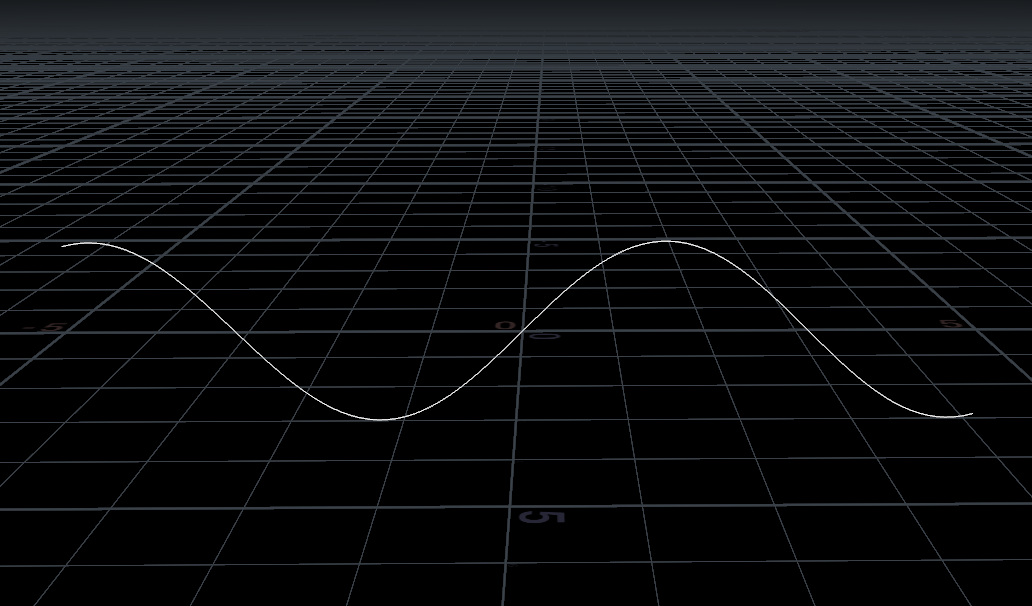
플로트 입력;
입력 = @Px;
입력 *= chf(“스케일”);
입력 += chf(“오프셋”);
입력 +=@시간;
@Py = sin(입력);
입력은 sin()에 넣고 @Py에 출력합니다.
입력은 @Px입니다.
스케일이 곱해지고 오프셋과 @시간이 추가됩니다.
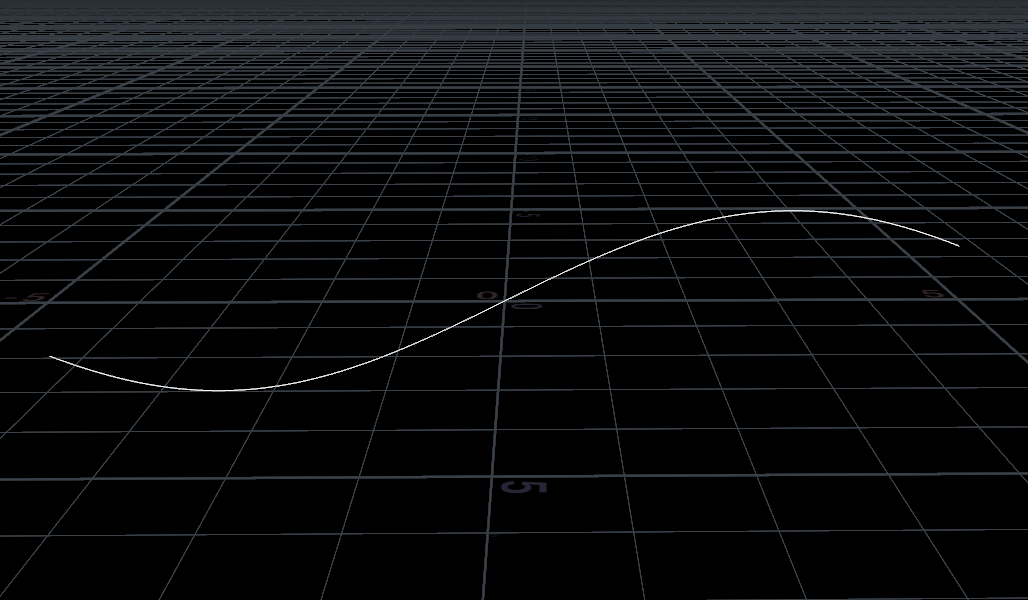
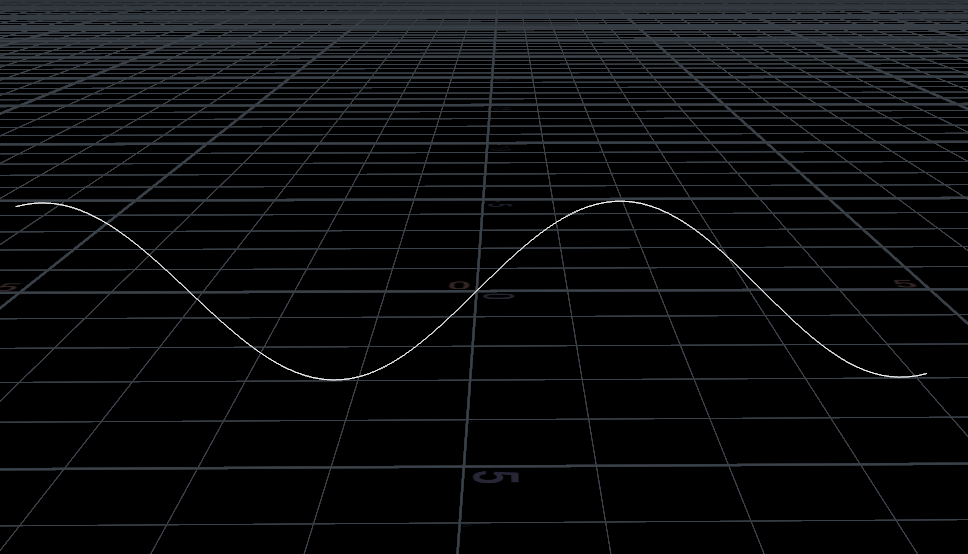
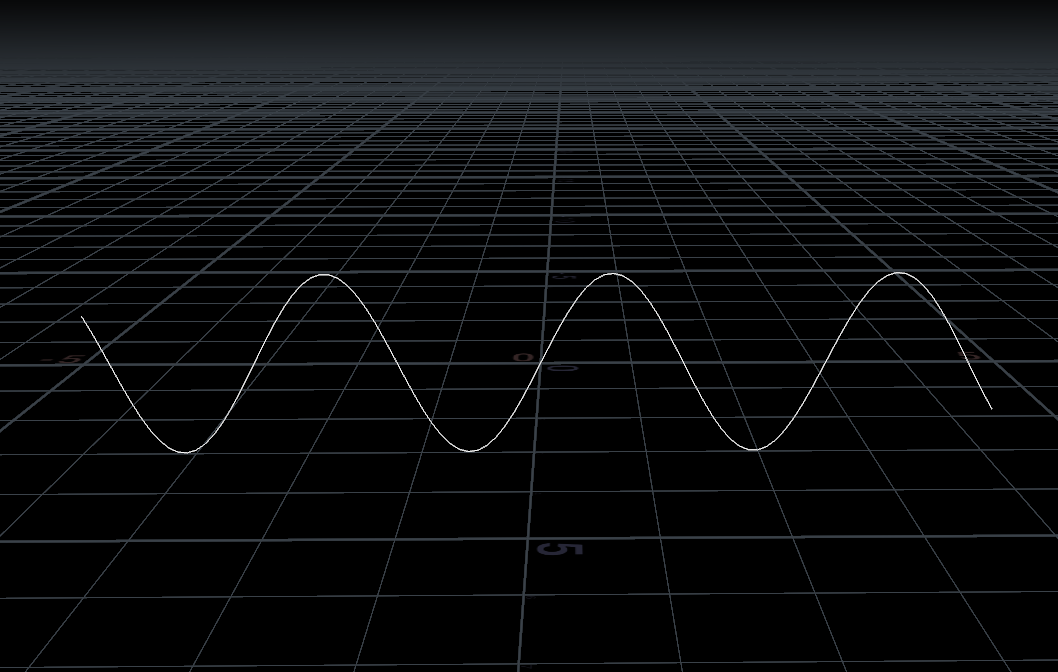
스케일은 빈도와 같습니다.
스케일이 커질수록 패턴의 크기는 작아지고,
눈금이 작을수록 패턴의 크기가 커집니다.
오프셋은 패턴의 위치를 변경합니다.
x축을 따라 드래그되는 것을 볼 수 있습니다.
*오프셋을 @시간으로 설정합니다.
이제 그리드를 확인해 봅시다.
즉각적인 시각화를 위해 노이즈를 @Cd에 적용합니다.
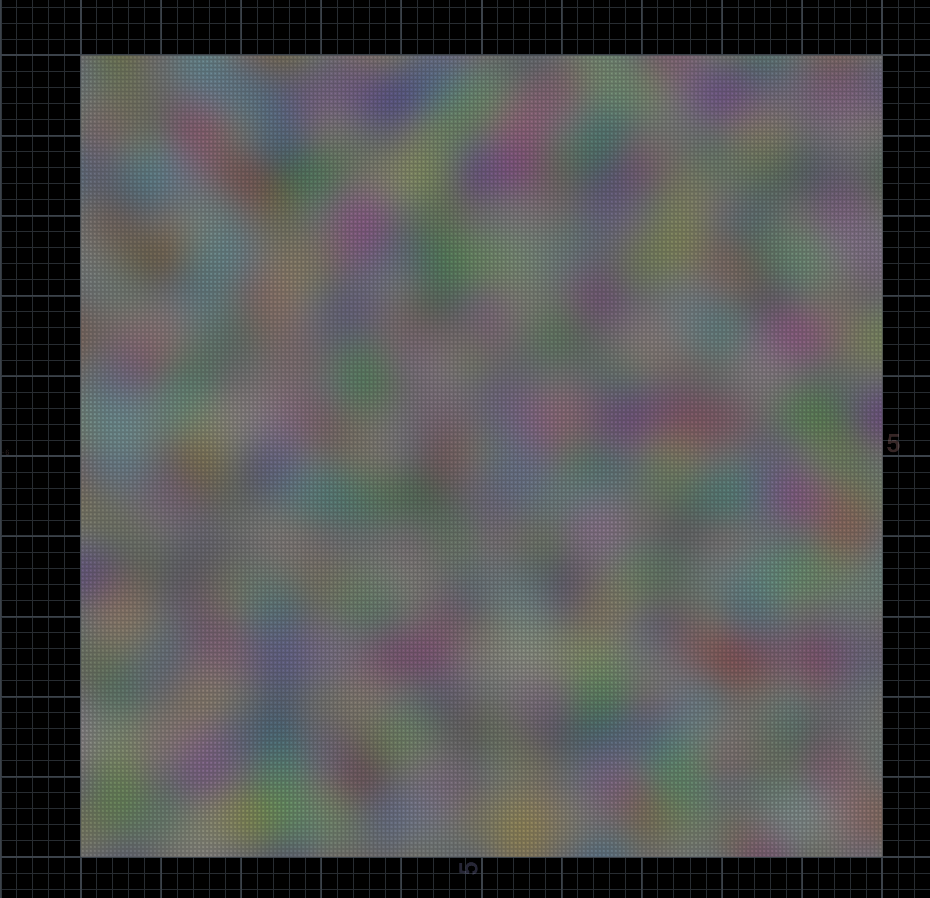
벡터 입력;
입력 = @P;
입력 *= chf(“스케일”);
입력 += chv(“오프셋”);
입력 += @시간
@Cd = 노이즈(입력);
벡터 입력을 사용합니다.
입력은 Noise()로 들어가고 @Cd입니다.
입력은 @P입니다.
플로트 스케일이 곱해지고 벡터 오프셋과 @Time이 추가됩니다.
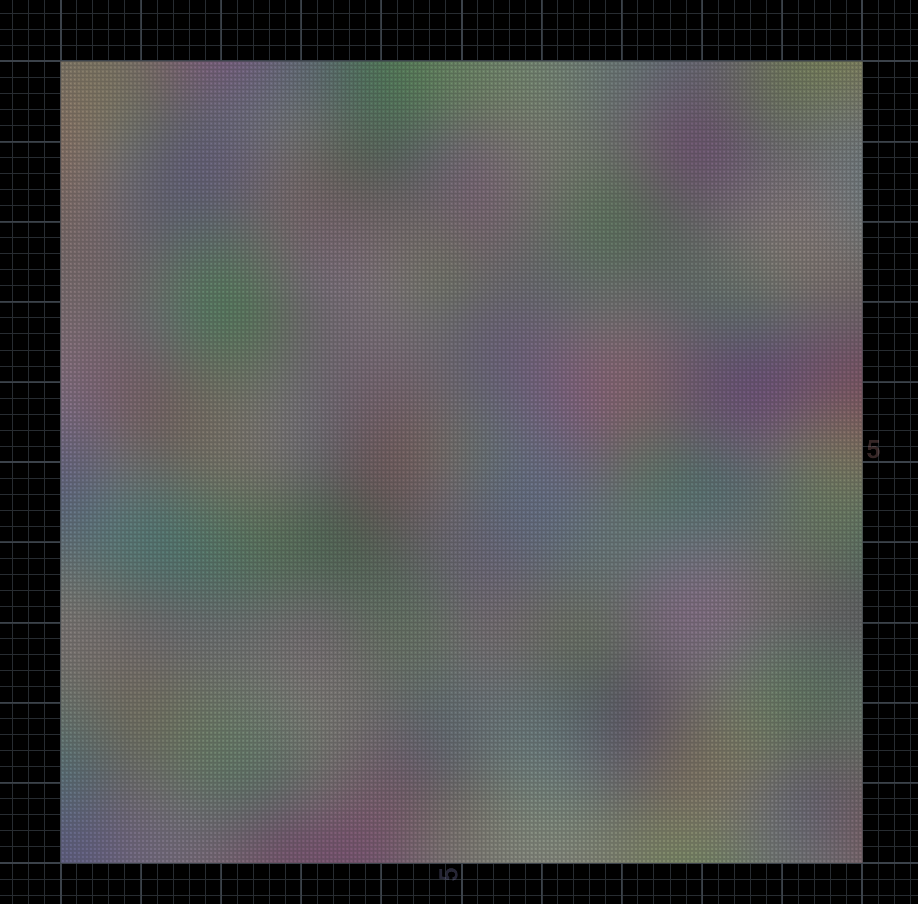
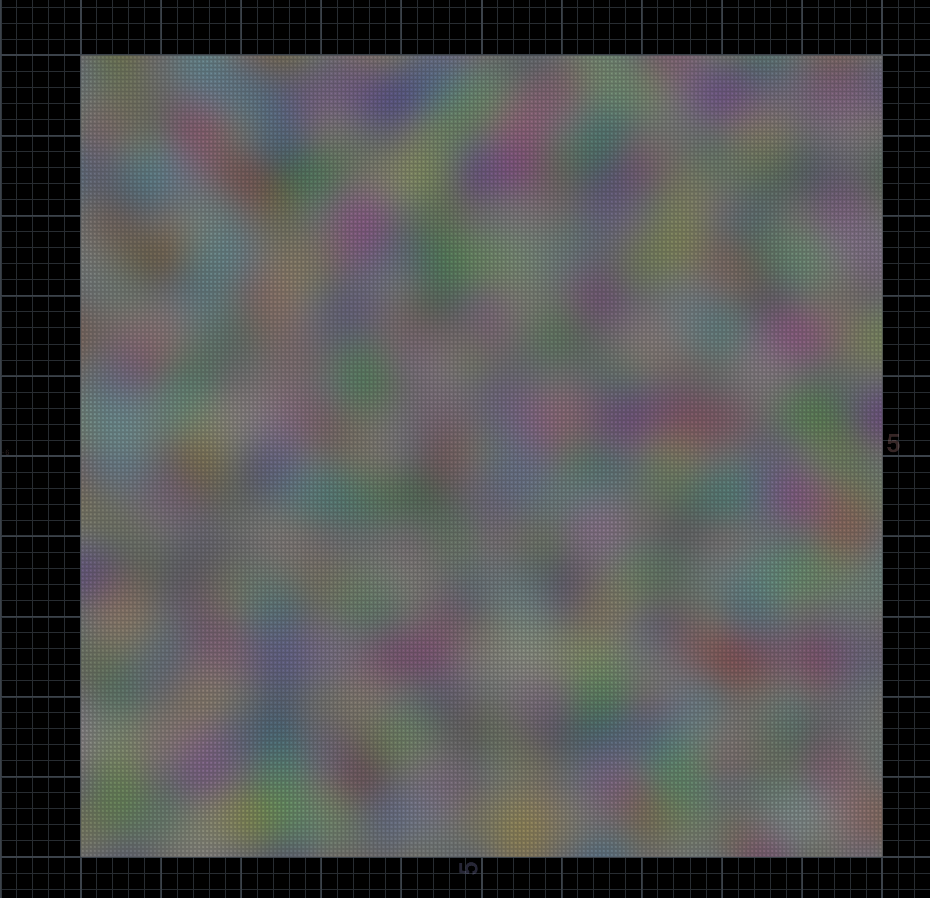
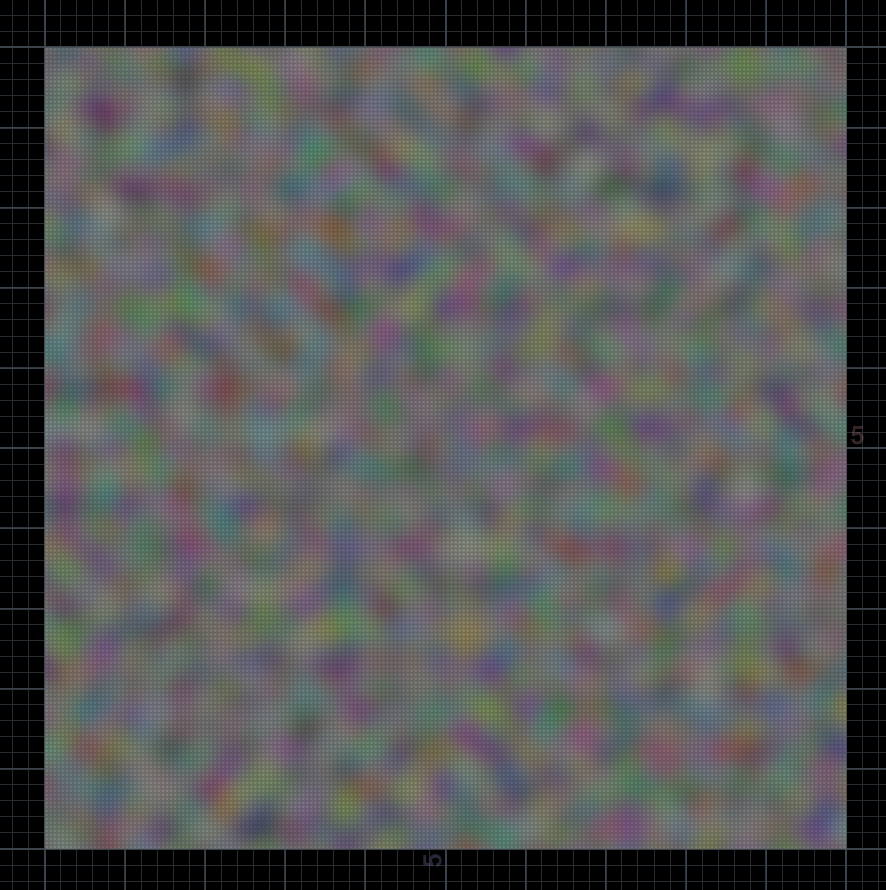
주파수와 같은 스케일에 따라 패턴의 크기가 변하는 것을 알 수 있다.
*채널을 벡터로 사용하면 원하는 xyz축의 패턴을 다르게 변경할 수 있습니다.
벡터 채널 오프셋은 원하는 축 방향으로 드래그할 수도 있습니다.
입력 +=@시간;
@시간이 추가됩니다.
@Time도 xyz 축을 따라 분할하여 추가하면 원하는 축을 따라 흐름을 만들 수 있습니다.
입력 += 설정(0,@시간,0);
주파수에 대한 감각이 좋으면 소리를 내어 모양을 만들 때 잘 활용할 수 있습니다.