YouTube 동영상 등을 만듭니다. 목소리를 숨기고 싶을 때 유용한 보이스 체인저 앱을 소개합니다. 사용법과 인터페이스가 매우 간단하지만 62개의 음성으로 변조가 가능하여 좋은 평가를 받고 있는 음성 변조기 어플입니다.

색인


음성 변조기 사용 방법
먼저 구글 플레이 스토어에서 “보이스 체인저”를 검색하세요.
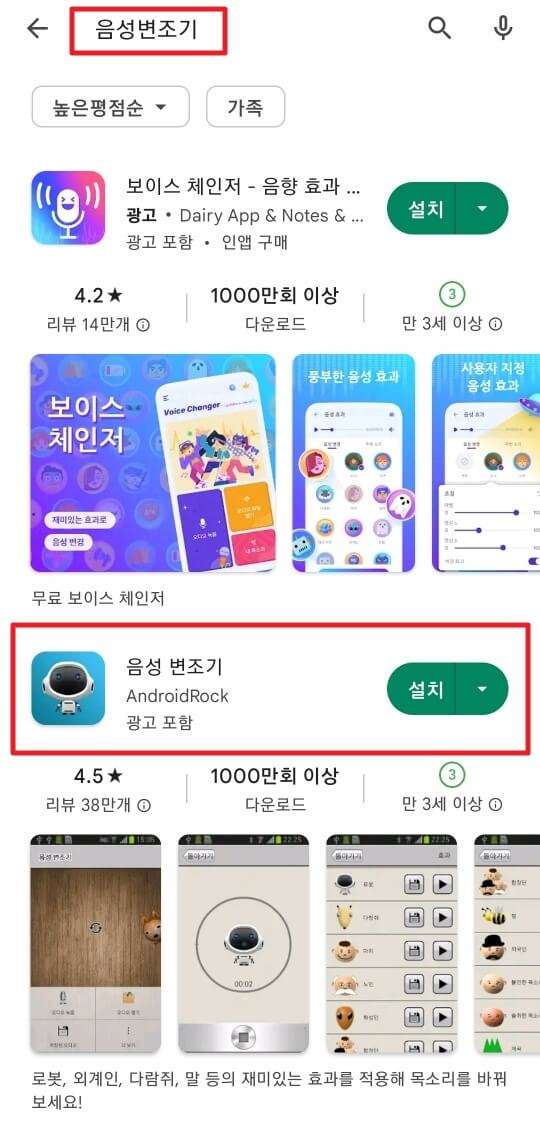
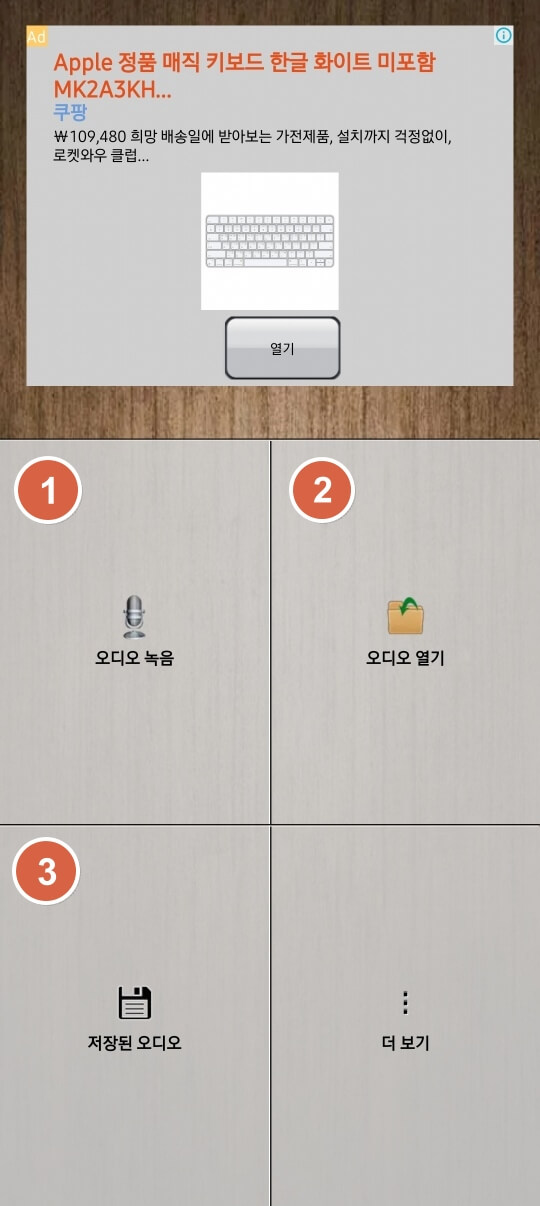
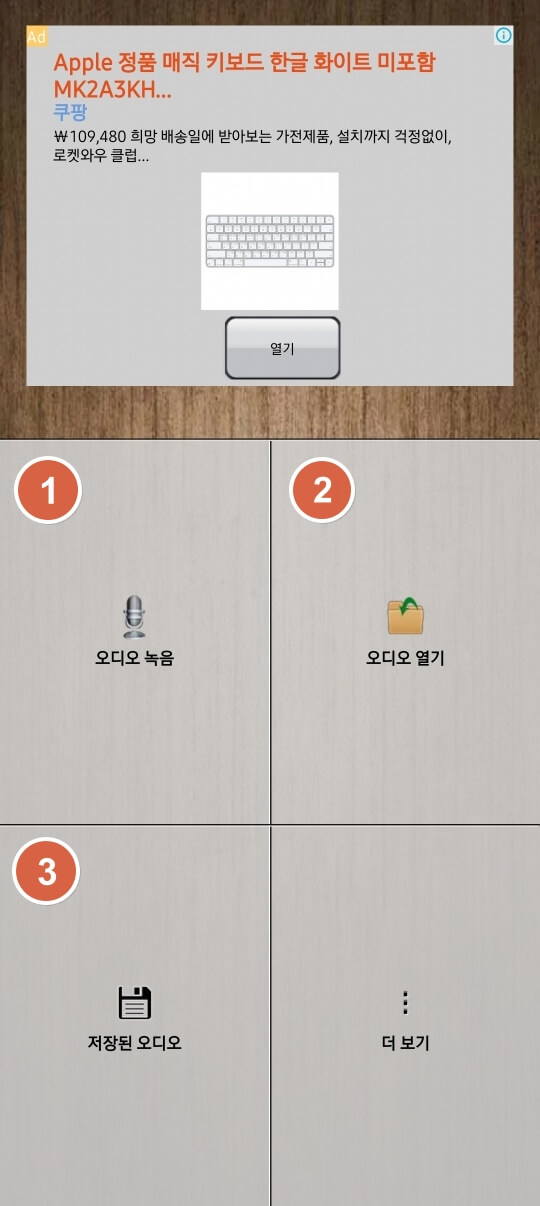
그림과 같이 두 번째 앱(음성 변조기)을 설치합니다. 설치가 완료되면 어플리케이션을 클릭하시면 이미지와 같은 화면이 나타납니다.
① 휴대폰으로 즉시 녹음하고 음성을 변조합니다.
② 휴대폰에 저장되어 있는 다른 음성 파일을 호출하여 음성을 변조합니다.
③ 변조되어 저장된 음성을 볼 수 있습니다.
즉석 녹음 및 변조
먼저 직접 녹음하고 변조하는 방법을 살펴보겠습니다.
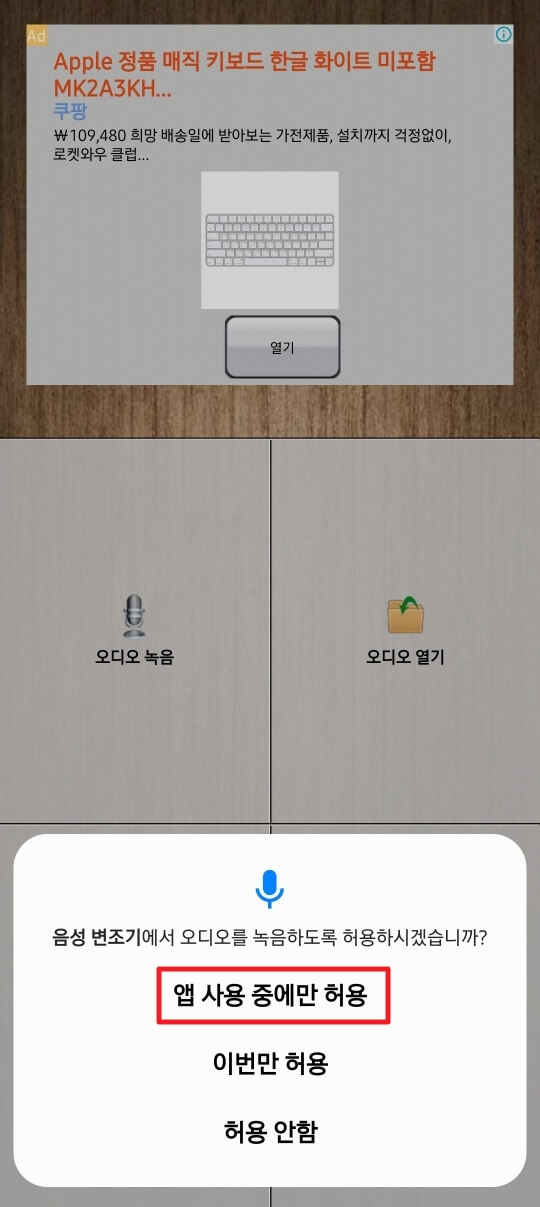
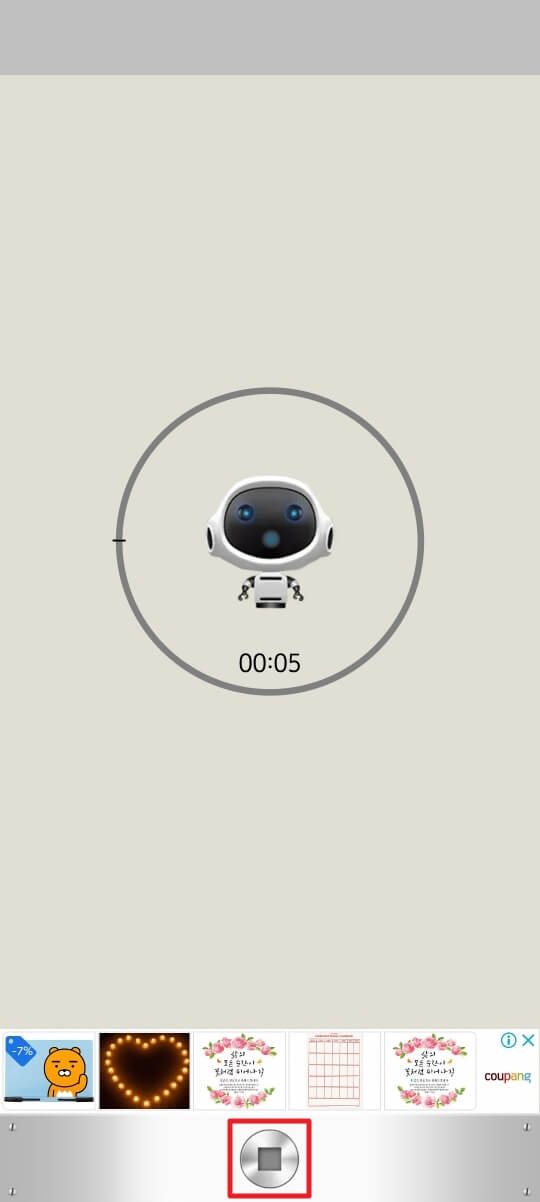
1. 메인 화면에서 (오디오 녹음)을 클릭하세요. 클릭과 동시에 녹음이 시작되오니 녹음 준비가 될 때까지 클릭하지 마시기 바랍니다. 그리고 녹음이 끝나면 하단의 정지 버튼을 누르면 녹음이 중지됩니다.
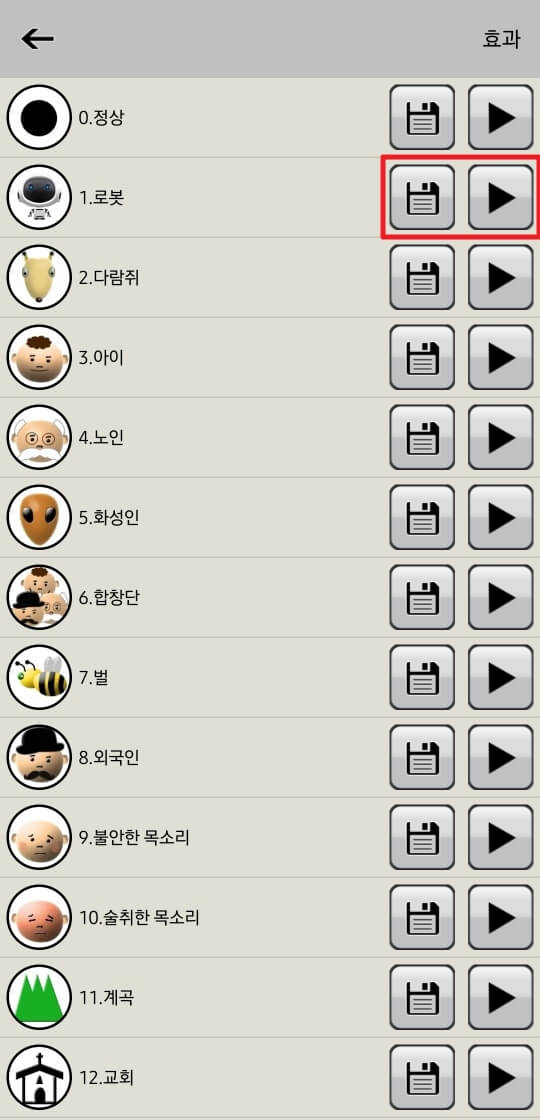
2. 녹음이 중지되면 변조할 음성의 종류가 표시됩니다. 총 62가지의 변조된 음성이 있어 원하는 음성을 변조할 수 있습니다. 그리고 각 보이스 오른쪽에 저장버튼과 재생버튼이 있어서 먼저 재생버튼으로 미리듣고 마지막에 저장버튼으로 저장하시면 됩니다.
저장해서 듣는 대신 미리 들어볼 수 있어서 편리합니다. 따라서 원하는 변조된 음성이 아닌 경우 저장하지 않고 즉시 변경할 수 있습니다.
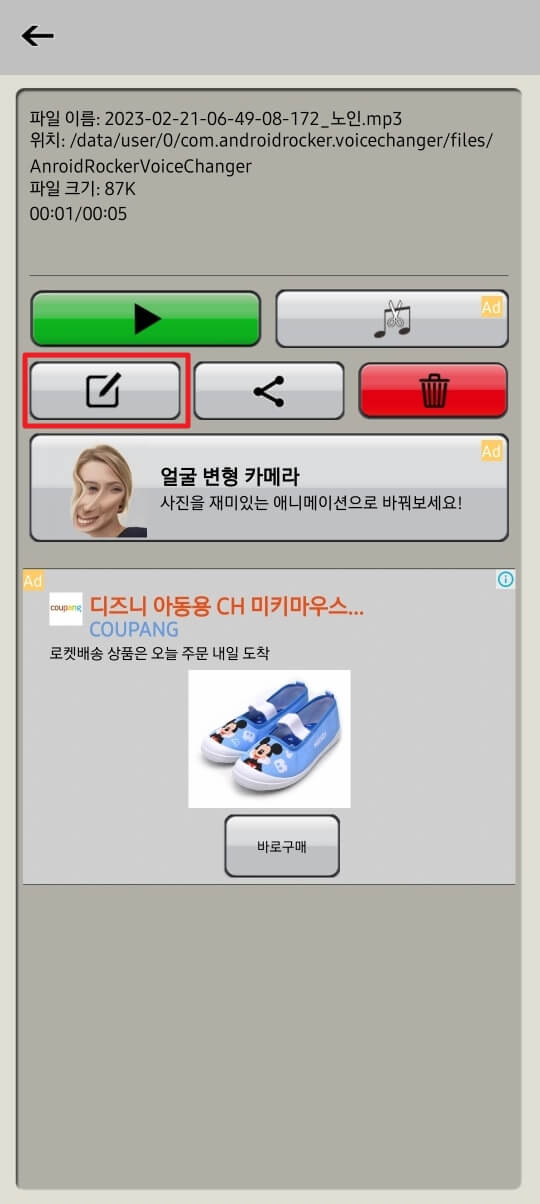
3. 저장이 완료되면 오른쪽 그림과 같이 저장된 파일 정보가 표시됩니다. 그리고 이미지에 표시된 편집 버튼을 클릭하면 파일 이름을 쉽게 편집할 수 있습니다.
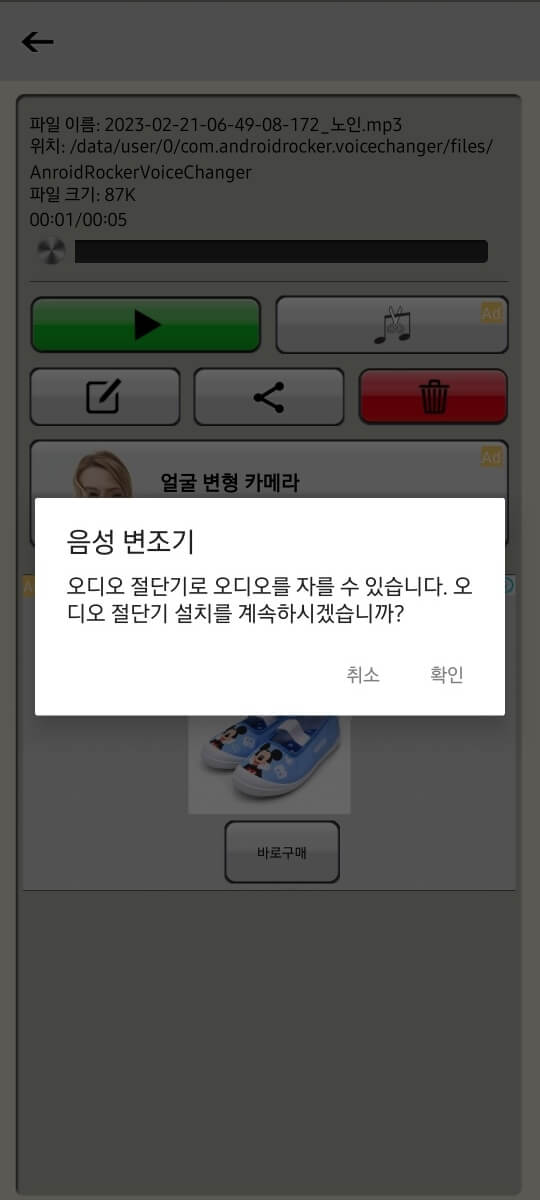
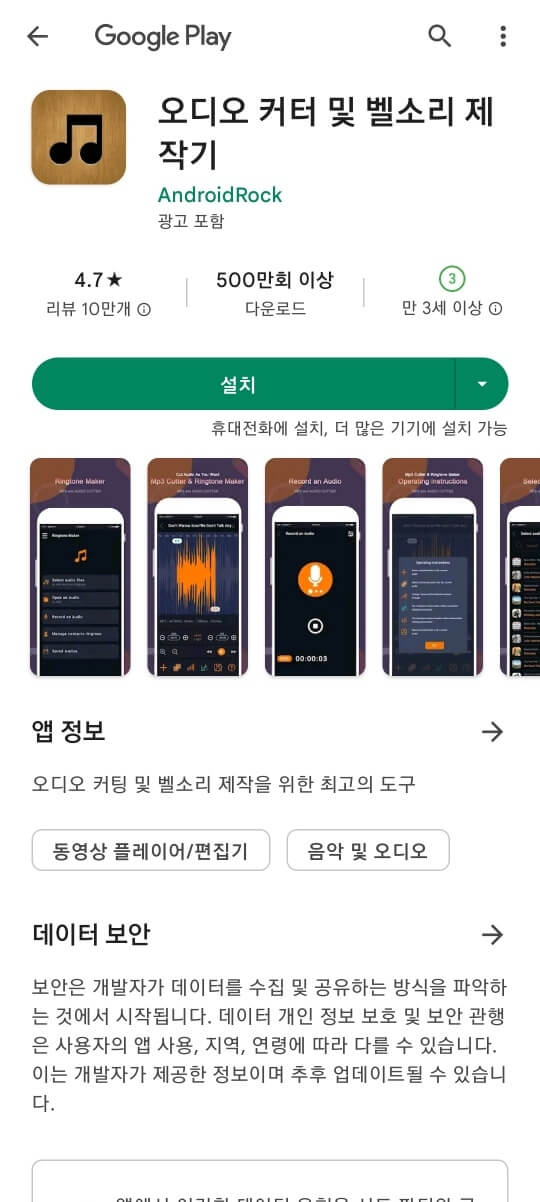
4. 재생 버튼 옆에 있는 가위/음표 버튼은 “Audio Cutter & Ringtone Maker”라는 애플리케이션을 연결하여 변조된 음성을 편집합니다.
저장된 음성 변경
메인 화면에서 메뉴(오디오 열기)를 클릭합니다. 휴대폰에 저장된 파일을 클릭하면 음성변조의 위험성이 바로 나타나며, 위와 같이 미리듣고 저장하면 음성이 약간 변질됩니다.
이제 보이스 체인저 앱을 알았으니 마음에 드십니까? 내 게시물이 문제를 해결하는 데 도움이되기를 바랍니다. 끝까지 읽어주신 분들께 감사드립니다.
함께 보면 도움이 되는 글
GOM Audio Editor는 초보자도 쉽게 사용할 수 있습니다. 경우에 따라 다음과 같은 간단한 편집이 필요합니다. B. 소리를 자르거나 조정합니다. 이때 곰오디오 에디터는 사운드 편집에 익숙하지 않은 초보자도 쉽고 편리하게 실행할 수 있는 프로그램 중 하나다. 2.jaune.co.kr YouTube 동영상을 추출하고 저장하는 매우 쉬운 방법 유튜브 영상을 추출하는 다양한 방법 중 이번 포스팅에서는 회원가입 없이 쉽게 추출하여 다운로드 받는 방법에 대해 알아보도록 하겠습니다. YouTube 동영상 추출을 위한 별도의 프로그램 2.jaune.co.kr